

Google Chrome хранит огромный объём локальных данных. История посещений, файлы cookie, кэш изображений, настройки сайтов, расширения и даже часть параметров интерфейса записываются в профиль пользователя. Со временем этот набор разрастается, и у себя я обнаружил, что папка с профилем занимает уже больше 5 Гб!
Иногда данные повреждаются, конфликтуют между собой или просто начинают тормозить браузер. В результате страницы открываются медленно, сайты ведут себя странно, а сам Chrome начинает потреблять слишком много памяти.
Полная очистка браузера помогает вернуть стабильную работу и удалить накопившийся мусор.
Важно понимать одну вещь: в Chrome нет одной кнопки «очистить всё». Браузер хранит данные на нескольких уровнях. Чтобы действительно очистить Chrome, нужно пройти их по порядку.
Очистка истории, cookie и кэша
Начинать всегда стоит с обычной очистки данных просмотра. Именно здесь хранится основной объём временных файлов.
Chrome сохраняет копии изображений и элементов сайтов, чтобы страницы открывались быстрее. Эти файлы называют кэшем. Со временем он может занимать сотни мегабайт и иногда начинает работать некорректно.
Файлы cookie — это небольшие записи сайтов. Они хранят авторизацию, настройки и другую информацию о посещении страниц. Когда cookie удаляются, браузер просто «забывает» входы на сайты.
Окно очистки открывается сочетанием клавиш:
Ctrl + Shift + Delete
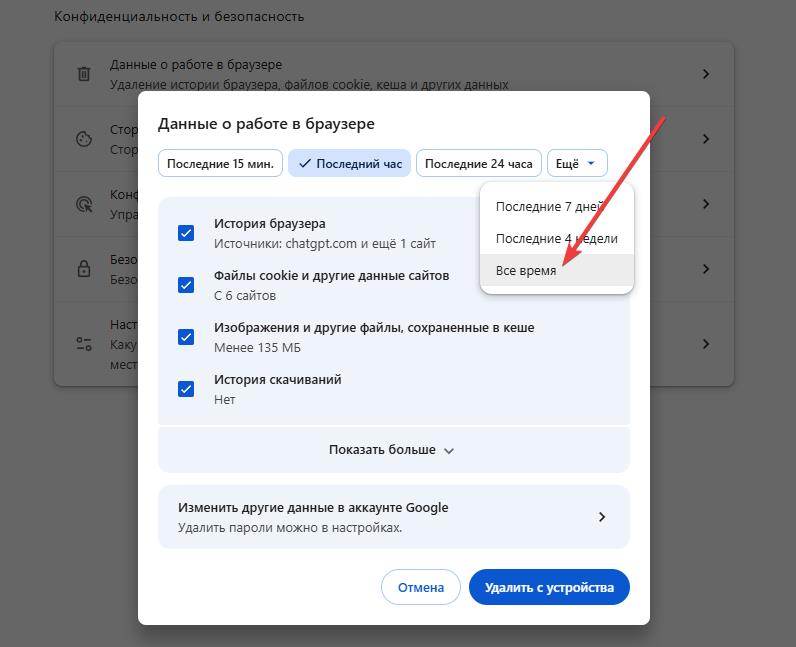
После этого появляется окно удаления данных. Здесь важно выбрать период «За всё время», иначе часть старых файлов останется. Затем отмечаются основные пункты — история просмотров, cookie и кэшированные файлы — и запускается удаление.
Через несколько секунд Chrome удаляет накопленные данные и освобождает место на диске.
Очистка данных отдельных сайтов
Иногда проблема появляется только на одном сайте. Например, страница не загружается или постоянно выкидывает из аккаунта.
В таких случаях полная очистка браузера не нужна. Достаточно удалить данные конкретного сайта.
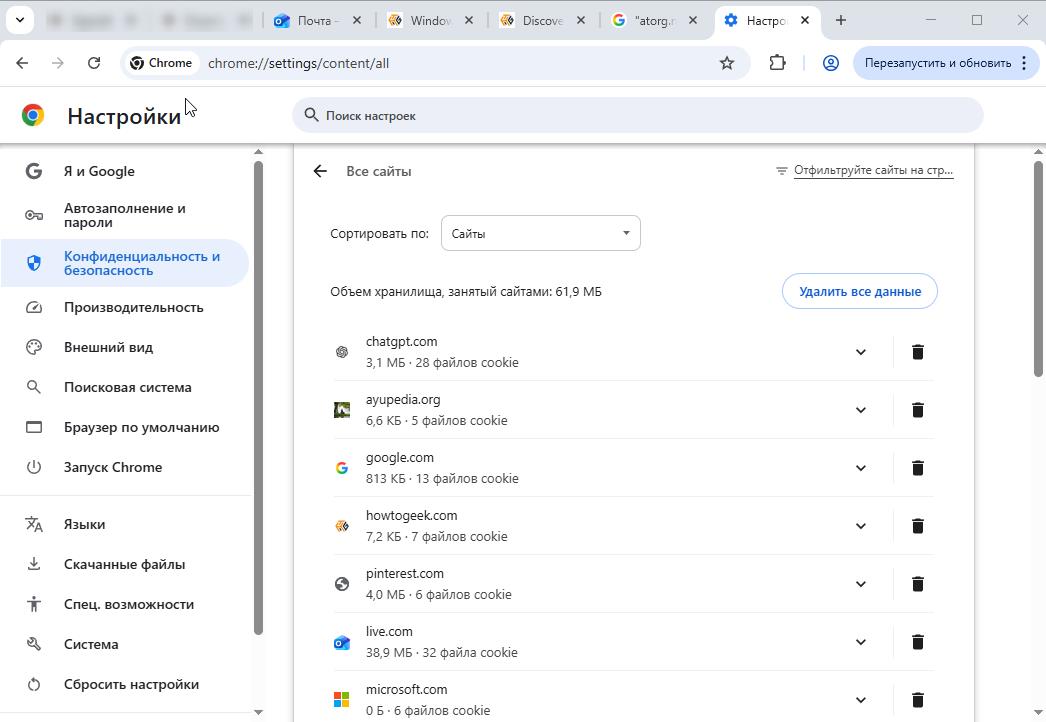
Chrome хранит их отдельно. В настройках конфиденциальности можно открыть список всех доменов, для которых сохранены cookie и локальные данные. После удаления записи сайт загрузится так, как будто вы открыли его впервые.
Этот способ часто помогает быстрее, чем полная очистка.
Для быстрого перехода в эти настройки требуется ввести в адресную строку:
chrome://settings/content/all
Сброс настроек Chrome
Если браузер работает нестабильно — открываются лишние вкладки, меняется поисковая система или появляются странные уведомления — проблема почти всегда связана с расширениями.
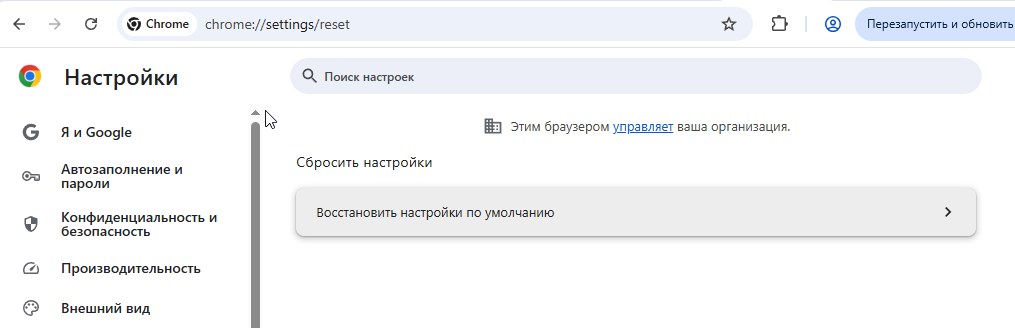
Chrome позволяет вернуть настройки к состоянию по умолчанию.
Во время сброса браузер отключает все расширения и возвращает стандартные параметры. При этом важные данные — закладки, история и сохранённые пароли — остаются нетронутыми. Такой сброс часто устраняет последствия неудачных расширений или изменённых параметров браузера.
Для перехода к этому разделу настроек в адресную строку нужно ввести следующий адрес:
chrome://settings/reset
Полная очистка профиля Chrome
Если Chrome продолжает вести себя странно даже после очистки данных и сброса настроек, причина почти всегда скрывается в профиле пользователя.
Браузер хранит всю информацию в отдельной папке профиля. В ней находятся история, cookie, кэш, расширения и настройки.
Когда эта папка повреждается, обычная очистка уже не помогает.
В Windows профиль Chrome расположен здесь:
C:\Users\Имя_пользователя\AppData\Local\Google\Chrome\User Data
После закрытия браузера папку можно удалить. При следующем запуске Chrome создаст новый профиль и загрузится как после первой установки.
Это самый надёжный способ полностью очистить браузер.
Полная переустановка Chrome
Иногда проблемы остаются даже после удаления профиля. Такое бывает редко, но случается после обновлений или повреждения файлов программы.
В этом случае помогает только переустановка браузера. Chrome удаляется через систему, затем стирается папка данных пользователя, после чего устанавливается свежая версия.
После входа в аккаунт Google браузер может автоматически восстановить закладки и другие синхронизированные данные.
Что стоит сохранить перед очисткой
Перед радикальной очисткой нужно проверить синхронизацию аккаунта. Если она включена, Chrome хранит закладки, историю и пароли в облаке.
Если синхронизации нет, лучше заранее экспортировать закладки. Иначе после удаления профиля они исчезнут вместе с остальными данными.